DXFMerger
Unire planuri
Unește mai multe fișiere DXF într-un singur plan coerent, cu gestionarea straturilor și a sistemelor de coordonate. Gratuit, fără licență și fără limitări.
Cum arată în lucru
Ce poate face DXFMerger
Unire într-un singur plan
Oricâte fișiere DXF, într-unul singur, așezate corect unul lângă altul. Ordinea o stabilești tu și contează la curățarea suprapunerilor.
Gestionarea straturilor
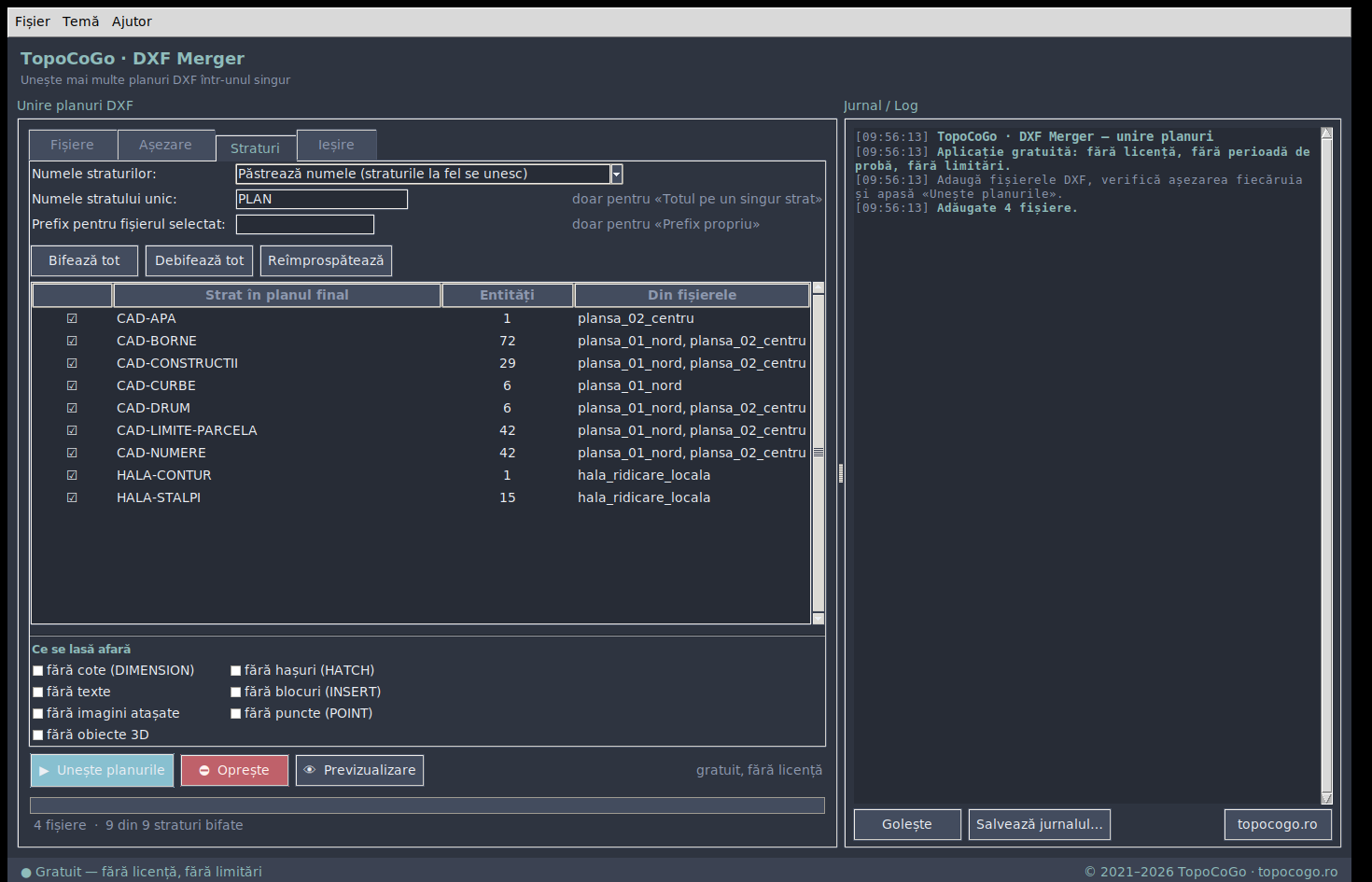
Cinci reguli de nume: păstrare, prefix sau sufix cu numele fișierului, prefix propriu, sau totul pe un singur strat. Bifezi ce intră în planul final.
Așezare pentru fiecare fișier
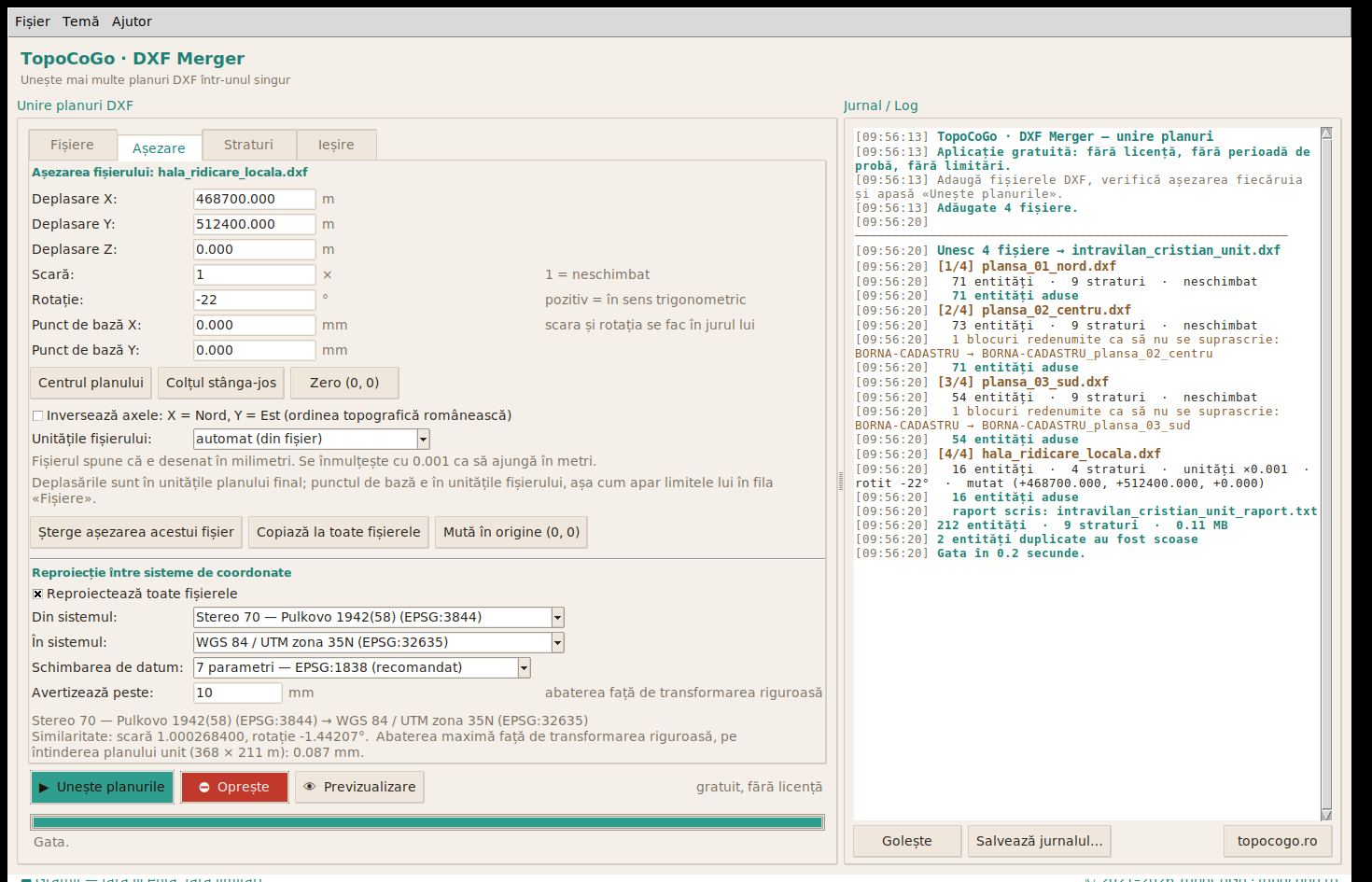
Deplasare pe X, Y și Z, scară și rotație în jurul unui punct de bază ales, plus inversarea axelor pentru ordinea topografică românească.
Unitățile se potrivesc singure
Citește $INSUNITS din fiecare fișier și aduce totul la aceeași unitate. O planșă în milimetri și una în metri ajung să se suprapună exact.
Blocurile nu se mai suprascriu
Două blocuri cu același nume și desen diferit? Al doilea primește alt nume, iar referințele lui sunt actualizate. La copy-paste, unul l-ar fi înlocuit pe celălalt.
Curăță fâșiile suprapuse
Entitățile identice din zona comună a două planșe se scriu o singură dată. Toleranța o pui tu, implicit un milimetru.
Reproiecție între sisteme
Stereo 70, UTM 34N și 35N, Web Mercator, cu schimbare de datum pe cei 7 parametri EPSG:1838. Proiecțiile, verificate față de PROJ.
Îți spune cât de exactă e reproiecția
Un DXF nu poate purta o transformare neliniară. Aplicația folosește o similaritate și îți scrie în jurnal abaterea maximă, în milimetri, la fiecare rulare.
Cum se folosește DXFMerger
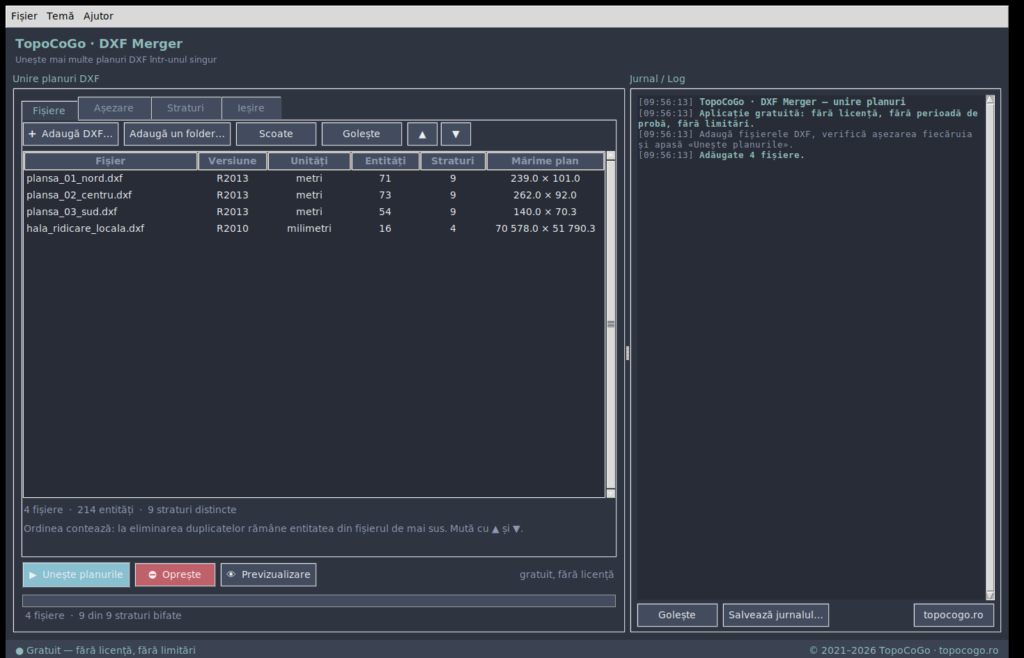
Adaugi planșele
Apeși „Adaugă DXF” sau alegi un folder întreg. Aplicația citește fiecare fișier și îți arată versiunea, unitățile, câte entități și câte straturi are.
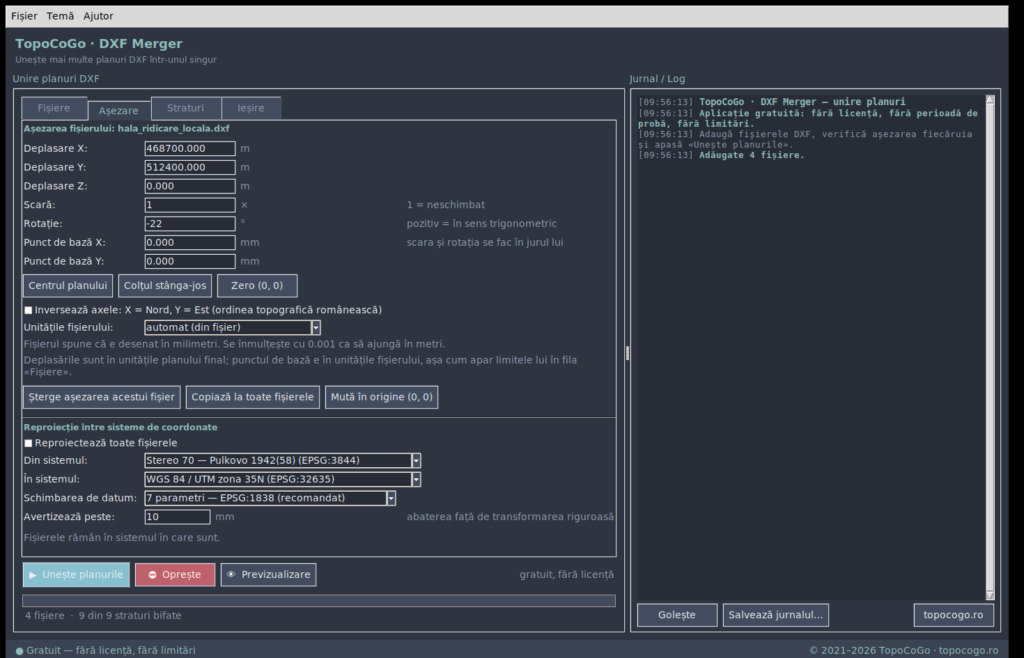
Așezi fiecare fișier
Selectezi o planșă și îi dai deplasarea, rotația și unitățile. Dacă totul e deja în același sistem, nu atingi nimic. Tot aici pornești reproiecția, dacă ai nevoie.
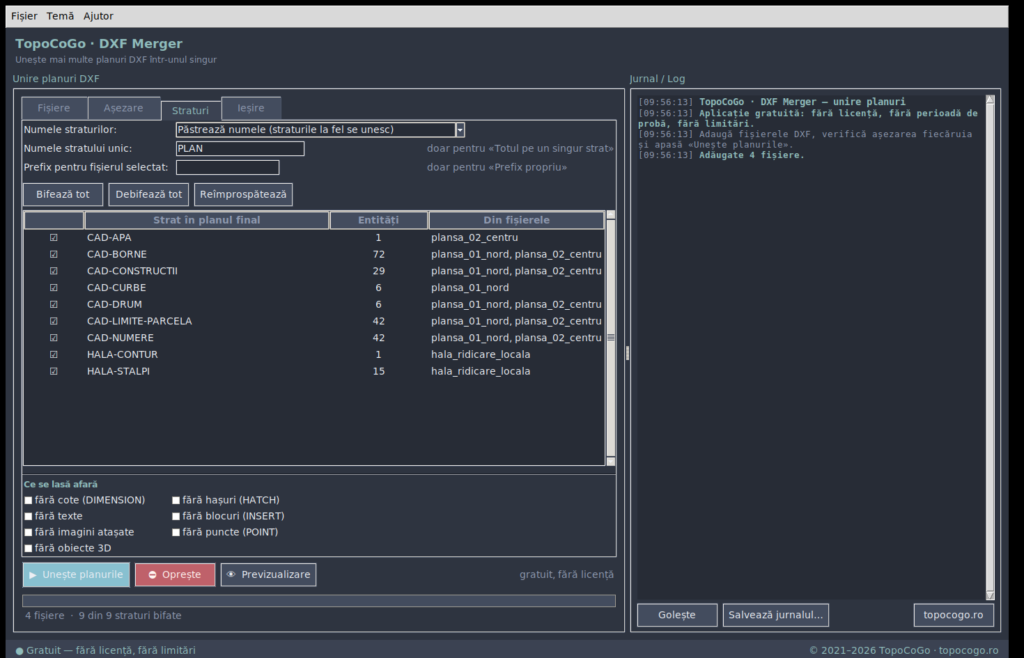
Pui straturile în ordine
Alegi regula de nume și bifezi în tabel straturile care intră în planul final. Vezi pentru fiecare câte entități are și din ce planșe vine.
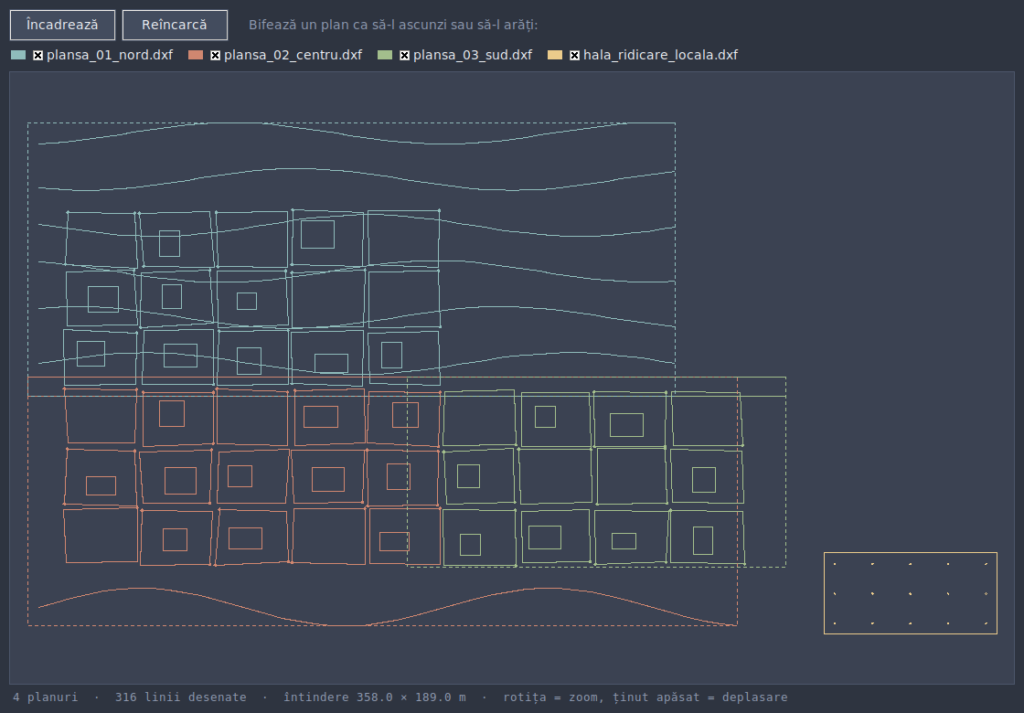
Verifici suprapunerea
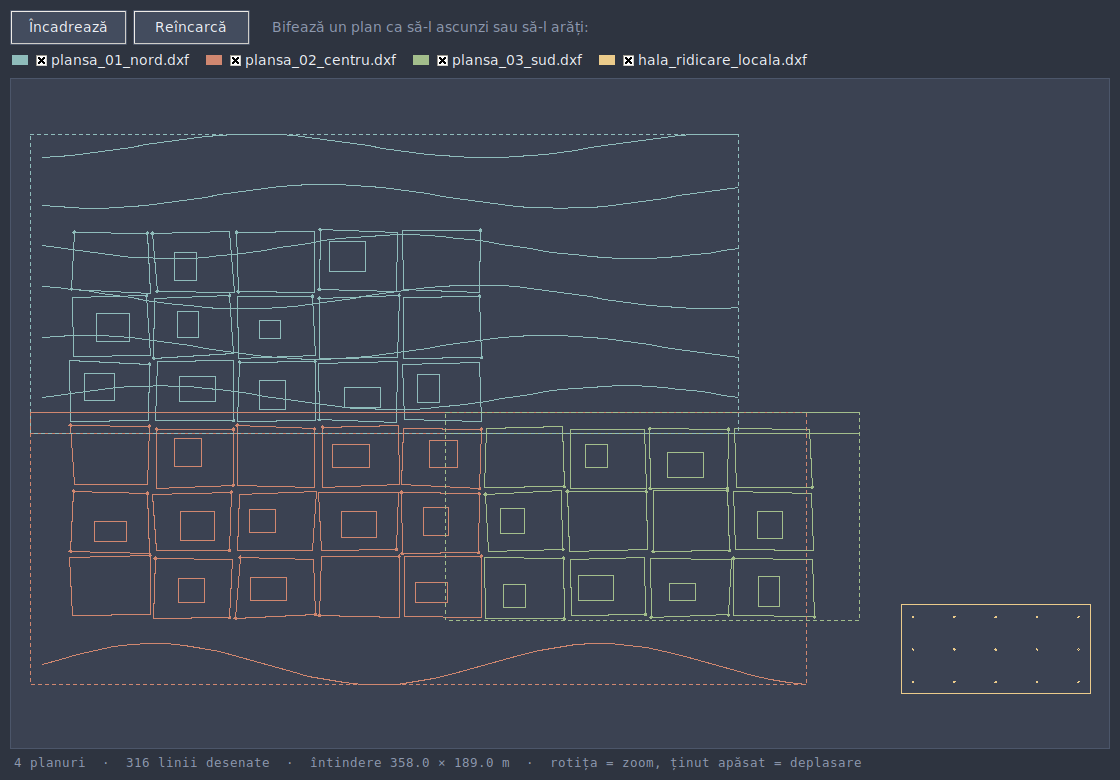
„Previzualizare” îți desenează toate planșele una peste alta, fiecare cu culoarea ei. Aprinzi și stingi planuri, iar coordonatele apar sub cursor.
Unești și verifici jurnalul
Alegi versiunea DXF, unitățile și toleranța pentru duplicate, apoi apeși „Unește planurile”. Jurnalul scrie ce s-a adus, ce blocuri s-au redenumit și câte duplicate s-au scos.
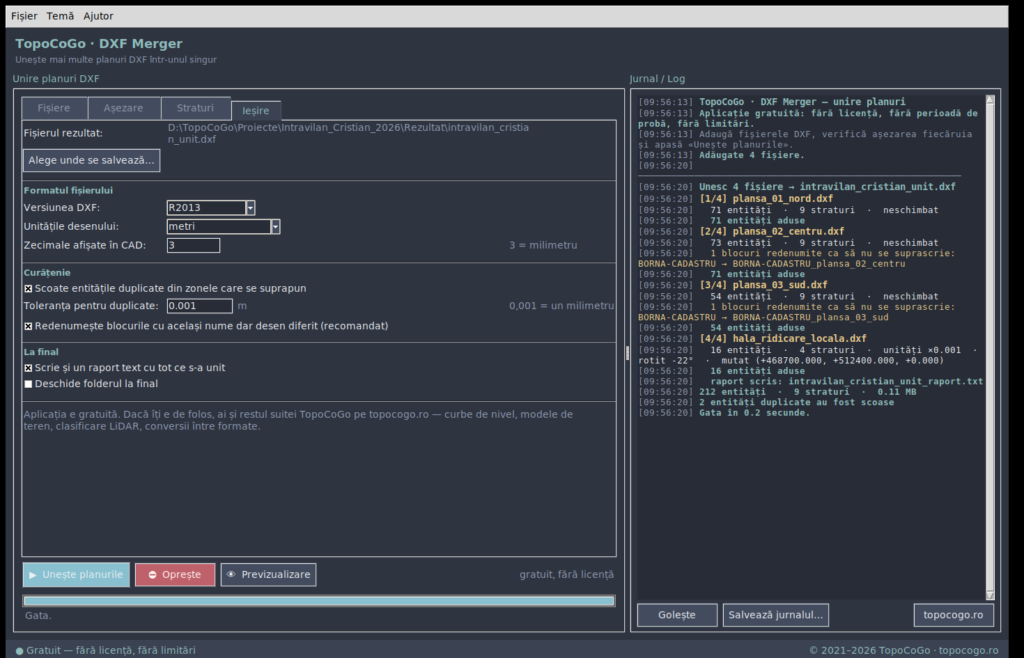
Vezi aplicația în acțiune
Detalii
Vine lucrarea în bucăți. O planșă de la un coleg, alta de la măsurătoarea de săptămâna trecută, hala desenată de proiectant în milimetri și în coordonate locale. Le deschizi pe rând, dai copy-paste și pe urmă petreci o oră întrebându-te de ce s-a schimbat desenul bornei, de ce sunt două straturi „PARCELE” și de ce fâșia dintre planșe are toate liniile duble. DXF Merger face treaba asta cum trebuie, dintr-o singură apăsare. Fiecare fișier primește așezarea lui: deplasare pe X, Y și Z, scară, rotație în jurul unui punct de bază pe care îl alegi tu, inversarea axelor pentru desenele în ordine topografică românească, și conversia unităților. Unitățile nu le ghicești: aplicația citește $INSUNITS din fiecare fișier, îți spune în ce e desenat și îl aduce la unitatea planului final. Ordinea în care se aplică transformările e cea de la lucru, nu cea de la matematică — unitățile se convertesc în jurul originii, ca planurile să rămână aliniate între ele, iar scara și rotația proprii se fac în jurul punctului de bază. Straturile le stăpânești complet. Alegi dacă numele se păstrează, dacă primesc prefix sau sufix cu numele fișierului, dacă le dai tu un prefix pentru fiecare planșă, sau dacă totul intră pe un singur strat. Tabelul îți arată toate straturile din toate fișierele, cu numărul de entități și cu planșele din care vin; bifezi doar ce vrei în planul final. Stratul „0” nu se redenumește niciodată, fiindcă are înțeles special în interiorul blocurilor. Blocurile sunt capcana pe care copy-paste-ul o trece în tăcere. Dacă două planșe au un bloc cu același nume dar desen diferit — o bornă rotundă într-una și pătrată în cealaltă — la lipire una o înlocuiește pe cealaltă și nimeni nu te anunță. Aici blocul din fișierul nou primește alt nume, toate referințele lui sunt actualizate, iar în jurnal scrie negru pe alb ce s-a redenumit. Blocurile standard de cotă sunt lăsate în pace, fiindcă au același desen peste tot. Fâșiile care se suprapun se curăță singure. Aplicația recunoaște entitățile identice — același tip, același strat, aceeași geometrie în limita toleranței pe care o pui tu — și le scrie o singură dată. Ordinea fișierelor contează: rămâne entitatea din planșa pe care ai urcat-o mai sus în listă. Pentru sistemele de coordonate lucrurile sunt spuse pe față. Un DXF nu poate purta o transformare neliniară: dacă fiecare vertex ar fi mutat riguros, cercurile n-ar mai fi cercuri, textele s-ar deforma și blocurile s-ar rupe. De aceea reproiecția se face printr-o similaritate potrivită pe întinderea planului tău deja așezat, iar aplicația calculează și îți scrie în jurnal abaterea maximă față de transformarea riguroasă — sub o zecime de milimetru pe un plan de câteva sute de metri, în jur de un milimetru la un kilometru. Dacă depășește pragul pe care îl pui, te avertizează. Proiecțiile în sine și transformarea de datum cu cei șapte parametri EPSG au fost verificate față de biblioteca PROJ: abatere sub o miime de milimetru. Înainte de a scrie ceva, apeși „Previzualizare” și vezi toate planșele desenate una peste alta, fiecare cu culoarea ei, exact așa cum vor arăta după unire. E cel mai rapid mod să prinzi planșa care a rămas la o sută de metri deoparte. Poți stinge și aprinde fiecare plan, iar coordonatele apar sub cursor. Aplicația e gratuită. Fără licență, fără cod de activare, fără perioadă de probă, fără limită de fișiere sau de mărime. Nu trimite nimic pe internet.
Pe scurt
Descarcă DXFMerger
Aplicație gratuită, licență permanentă. Alege sistemul tău de operare:
Fără cont, fără abonament. Descarcă și folosește.
Ce spun utilizatorii
Încă nu există recenzii. Fii primul care lasă una!
Lasă o recenzie
Recenzia ta va apărea după verificare. Poți adăuga și poze.