LayerManagerPro
Gestionare layere
Gestionare avansată a layerelor DXF: redenumire în masă, mapare, curățare și standardizare după convenții — pe câte fișiere vrei deodată. Gratuit, fără licență.
Cum arată în lucru
Ce poate face LayerManagerPro
Redenumire în masă
Caută și înlocuiește, expresii regulate, prefix și sufix, MAJUSCULE sau minuscule, separatori unificați. Vezi rezultatul pe loc, înainte să aplici.
Mapare veche → nouă
O listă de corespondențe, scrisă în aplicație sau adusă din Excel. Mai multe straturi pot merge în același nume, deci se unesc.
Curățare
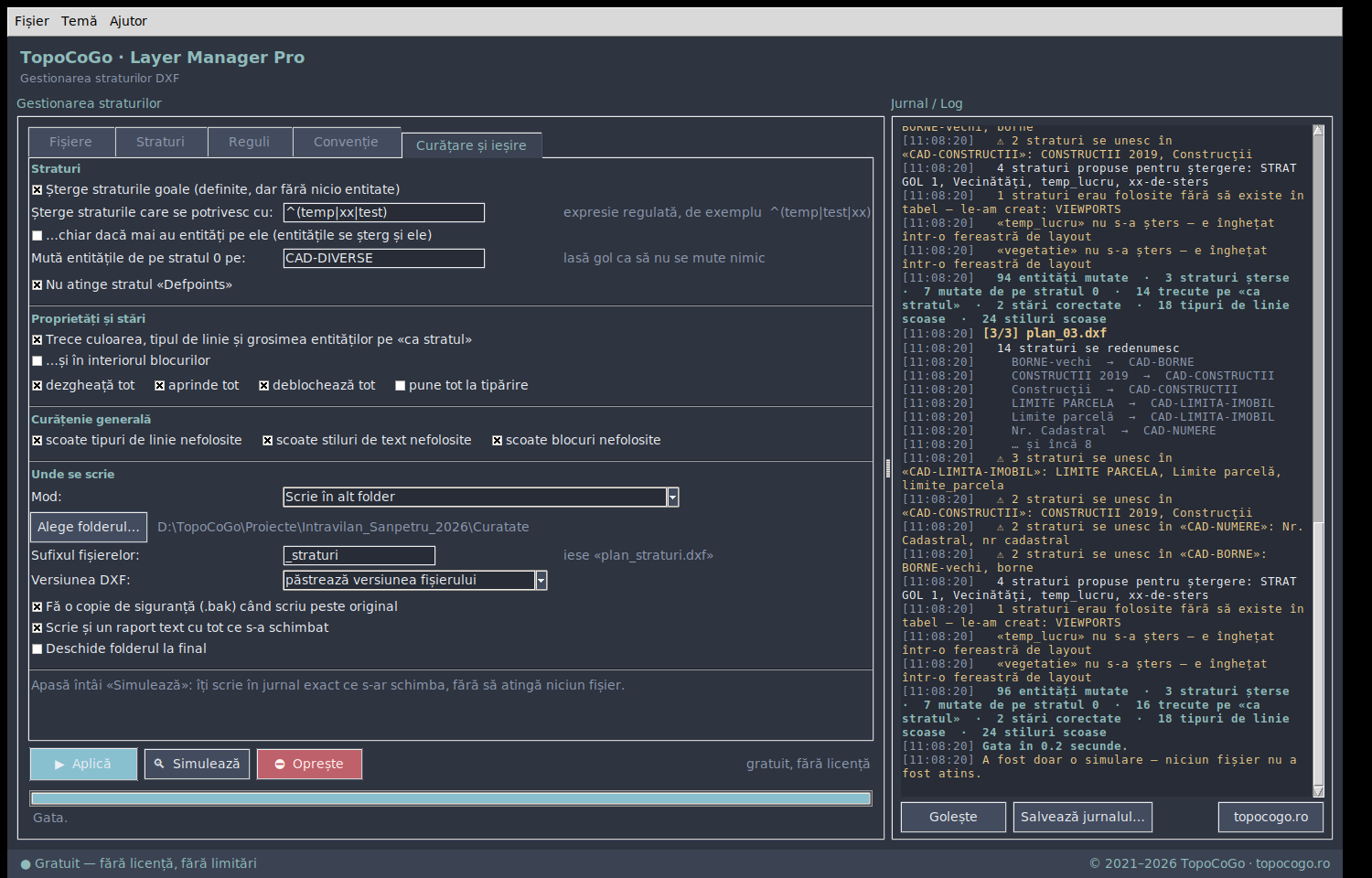
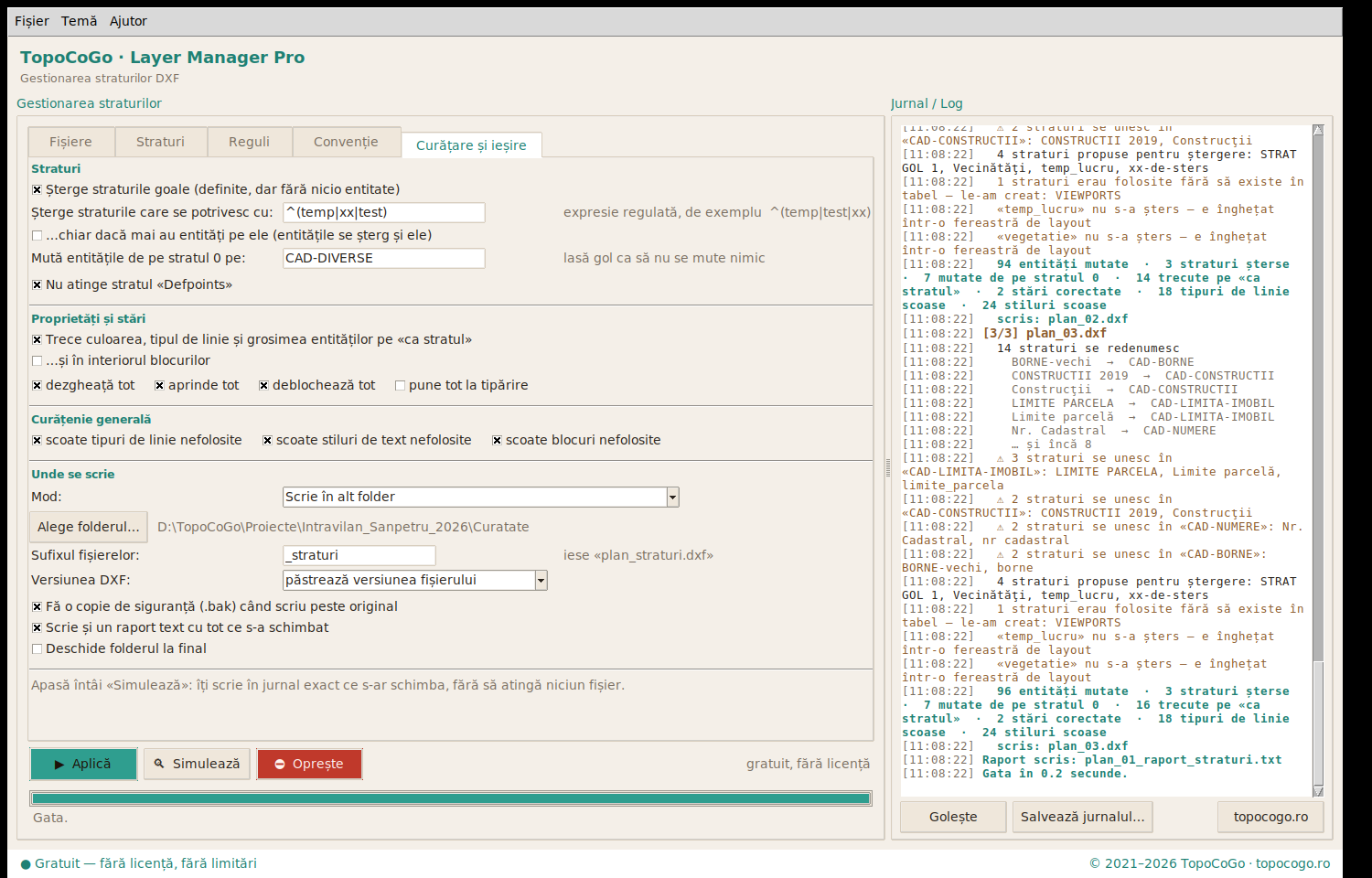
Straturi goale, straturi după tipar, tipuri de linie, stiluri de text și blocuri nefolosite. Desenul rămâne curat și mai mic.
Standardizare după convenții
Trei convenții gata făcute — cadastru, topografie, drumuri — sau a ta, dintr-un CSV. Impun nume, culoare, tip de linie și grosime.
Simulare înainte de orice
Îți scrie în jurnal exact ce s-ar schimba în fiecare fișier, fără să atingă nimic pe disc. Aplici abia după ce ești mulțumit.
Inventar complet
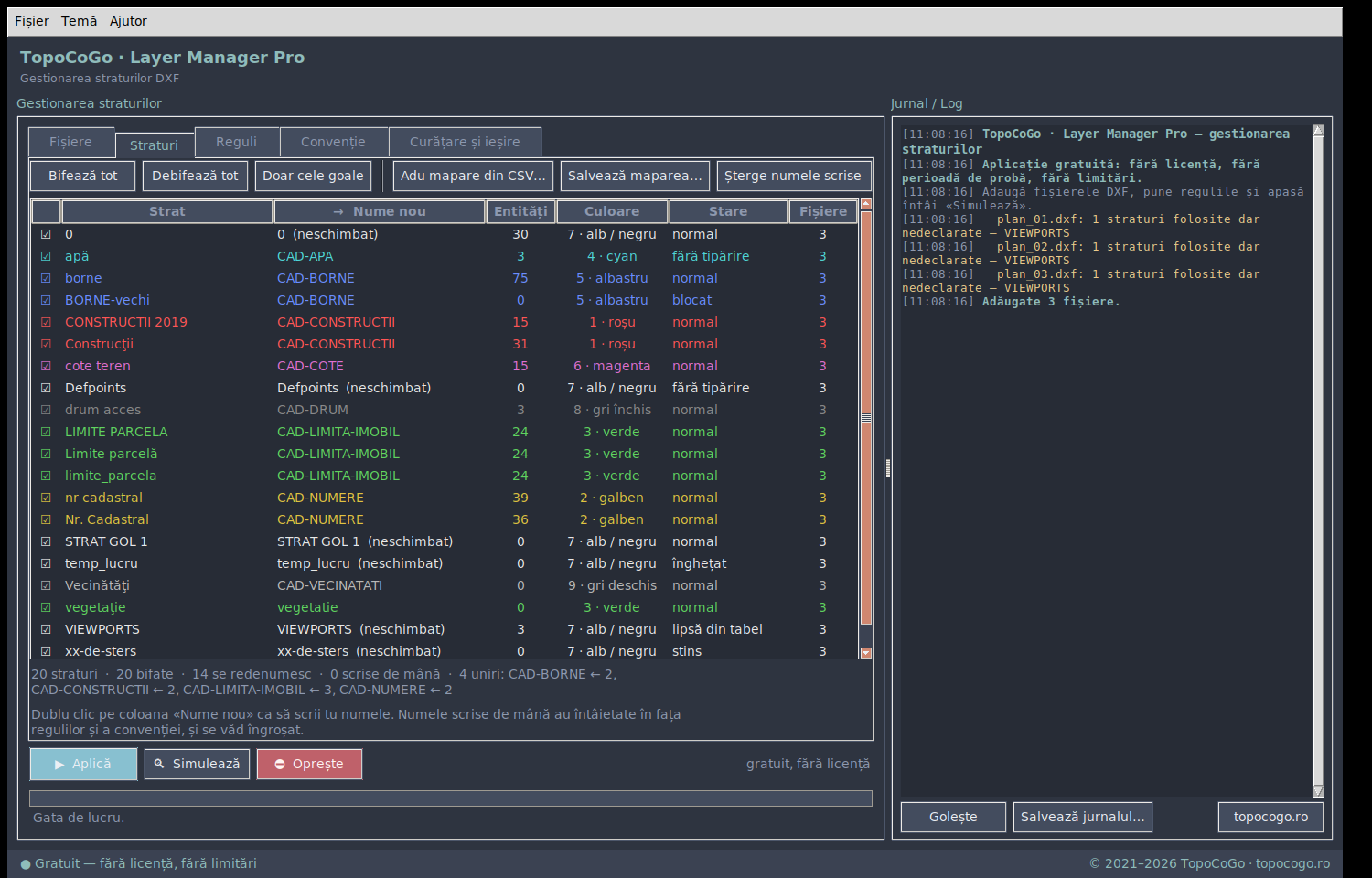
Câte entități are fiecare strat în spațiul model, în layout-uri și în blocuri, ce culoare, ce tip de linie, ce grosime și în ce stare e.
Vede și în blocuri
Un strat care pare gol poate fi folosit în interiorul unui bloc. Aplicația îl numără acolo și nu te lasă să strici desenul ștergându-l.
Pe toate fișierele deodată
Adaugi un folder întreg de DXF-uri și aplici aceleași reguli peste tot. Un strat cu același nume în mai multe fișiere e tratat ca unul singur.
Cum se folosește LayerManagerPro
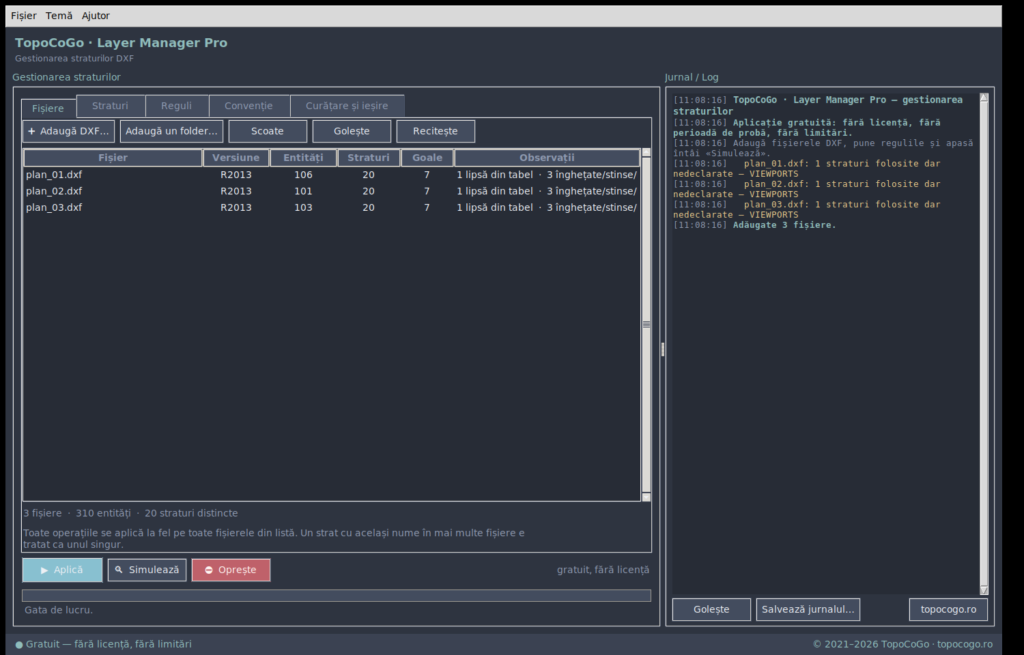
Adaugi fișierele
Un DXF, mai multe, sau un folder întreg. Aplicația le citește pe toate și îți arată câte straturi are fiecare, câte sunt goale și ce probleme a găsit.
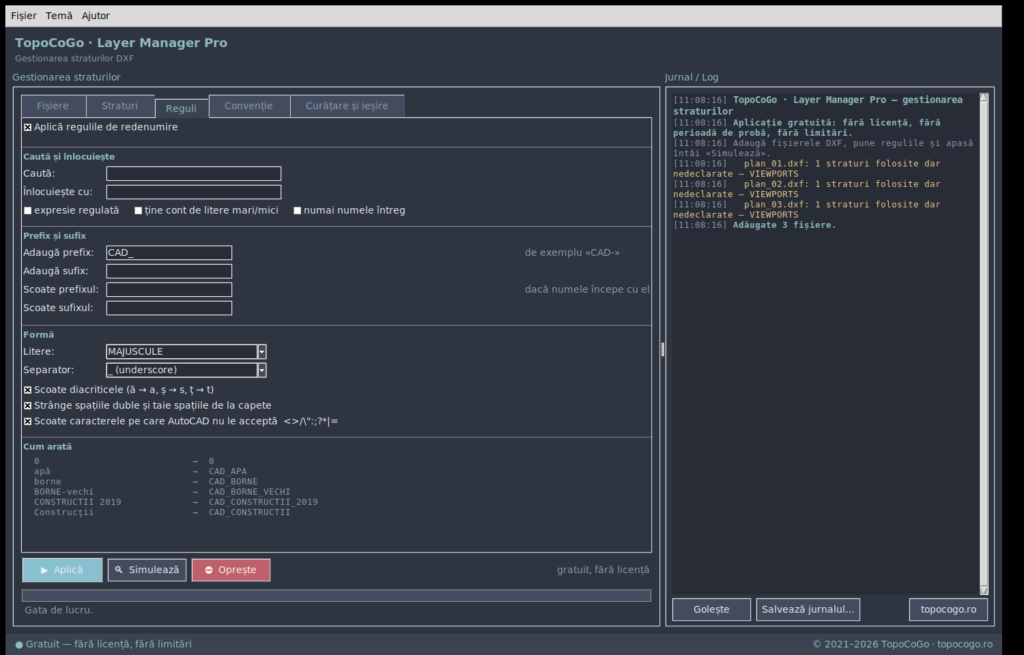
Pui regulile de redenumire
Caută și înlocuiește, prefix, sufix, litere, separatori, diacritice. Exemplul de jos îți arată pe loc cum va arăta fiecare strat.
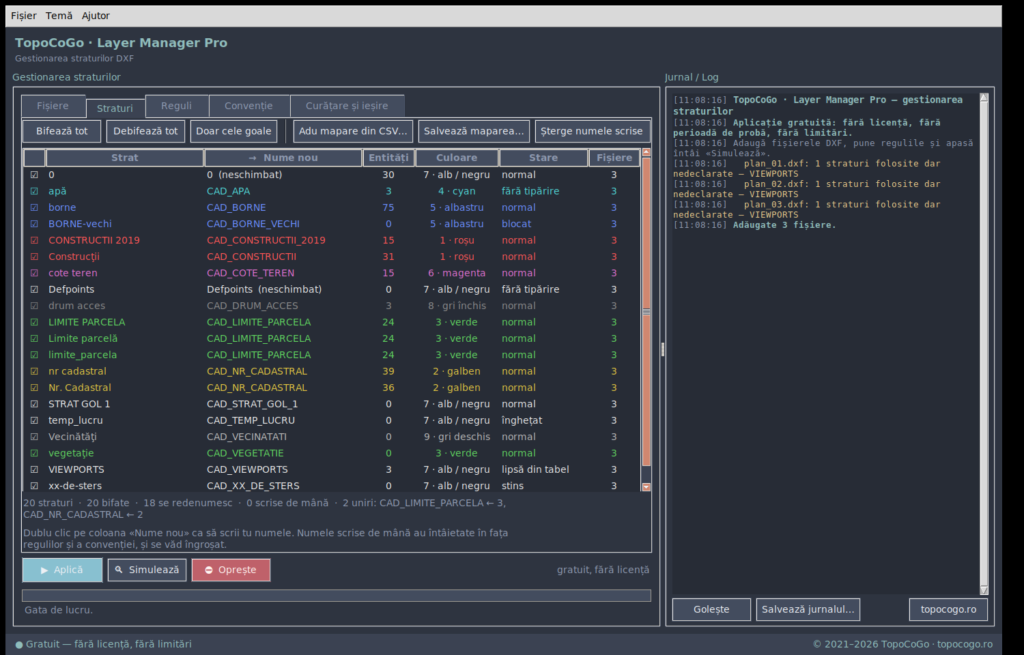
Verifici în tabel
Fiecare strat, cu numele nou alături, entitățile, culoarea și starea. Bifezi ce se schimbă, iar dacă un nume nu-ți place, dai dublu clic și îl scrii tu.
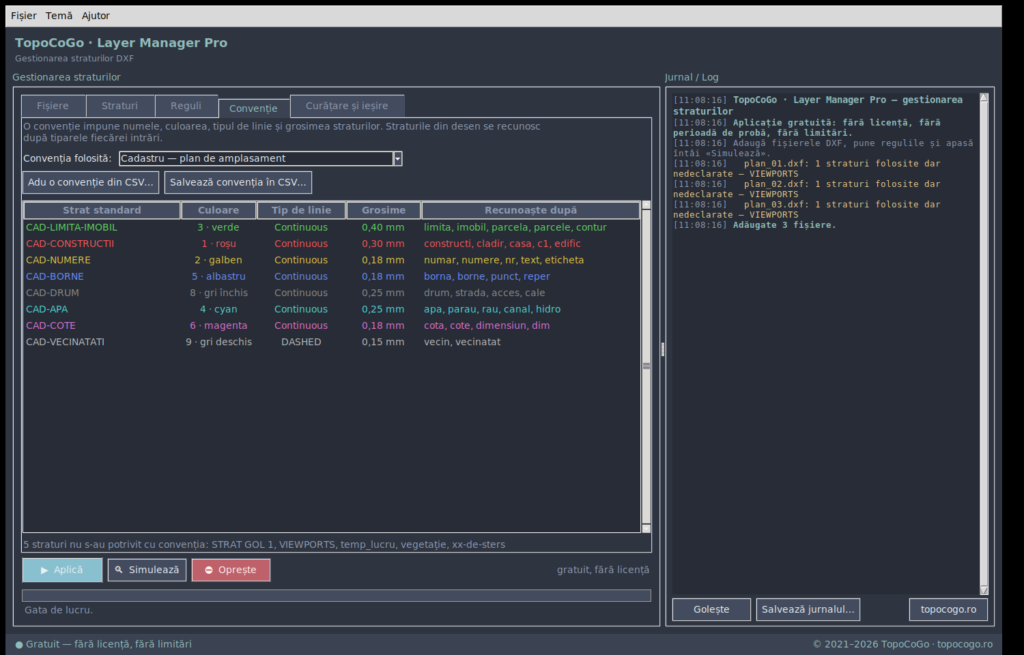
Alegi o convenție, dacă vrei
Cadastru, topografie sau drumuri — sau a ta, dintr-un CSV. Straturile se recunosc după cuvinte-cheie și primesc numele, culoarea și grosimea din standard.
Simulezi, apoi aplici
„Simulează” îți scrie în jurnal tot ce s-ar schimba, fără să atingă niciun fișier. Când ești mulțumit, apeși „Aplică” — în alt folder, cu sufix, sau peste original cu copie de siguranță.
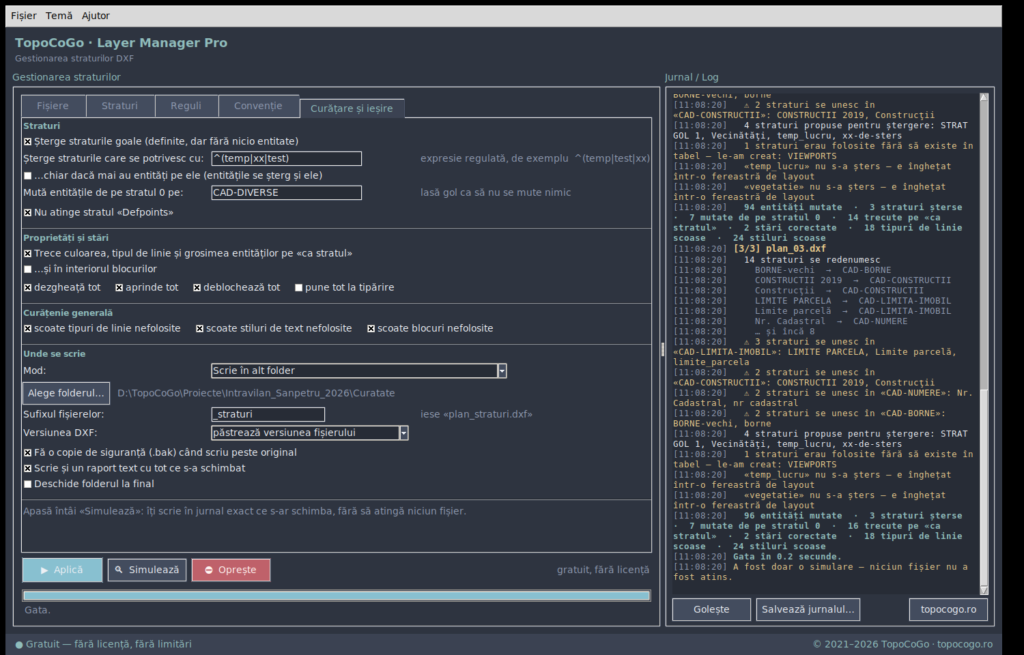
Vezi aplicația în acțiune
Detalii
Deschizi un desen primit de la altcineva și dai peste «Limite parcelă», «LIMITE PARCELA» și «limite_parcela» — trei straturi pentru același lucru. Peste ele, cincisprezece straturi goale rămase din alte lucrări, jumătate din entități cu culoarea fixată pe ele în loc de „ca stratul”, câteva rătăcite pe stratul 0 și un strat înghețat pe care nimeni nu-l mai știe. Layer Manager Pro face curat în toate astea, pe câte fișiere vrei deodată. Primul lucru pe care îl face e inventarul. Pentru fiecare strat vezi câte entități are în spațiul model, câte în layout-urile de tipărire și câte în interiorul blocurilor — pentru că un strat care pare gol poate fi folosit într-un bloc, iar dacă îl ștergi strici desenul. Vezi culoarea, tipul de linie, grosimea, dacă e înghețat, stins, blocat sau scos de la tipărire, și din câte fișiere vine. Straturile pe care le folosesc entitățile dar care nu sunt declarate în tabel sunt marcate separat, iar aplicația le repară. Redenumirea în masă are tot ce trebuie: caută și înlocuiește, cu sau fără sensibilitate la litere mari și mici, expresii regulate dacă îți trebuie ceva mai fin, adăugarea și scoaterea de prefix și sufix, MAJUSCULE, minuscule sau Prima Literă Mare, unificarea separatorilor și scoaterea diacriticelor — pentru că multe programe se împiedică de ă, ș și ț. Tabelul îți arată tot timpul, pe o coloană alături, cum va arăta fiecare strat după aplicare, iar dacă vreun nume nu-ți place, dai dublu clic și îl scrii tu. Maparea rezolvă cazul celor trei straturi identice: le trimiți pe toate în același nume și se unesc. Lista de mapare o poți scrie în aplicație sau o aduci dintr-un CSV făcut în Excel — cu punct și virgulă, cu virgulă sau cu tab, cum ți-a ieșit —, iar la final o poți exporta ca s-o refolosești la lucrarea următoare. Standardizarea merge mai departe. O convenție este o listă de straturi standard, fiecare cu culoarea, tipul de linie, grosimea și descrierea lui, plus cuvintele după care recunoaște straturile din desen. Aplicația vine cu trei convenții gata făcute — cadastru, topografie și proiectare de drumuri — dar poți scrie a ta într-un CSV și o poți da mai departe colegilor, ca toată firma să deseneze la fel. Straturile care nu s-au potrivit cu nimic îți sunt arătate separat, ca să decizi tu. Curățarea scoate ce nu mai folosește nimănui: straturile goale, straturile care se potrivesc cu un tipar, tipurile de linie, stilurile de text și blocurile nefolosite. Mută entitățile rămase pe stratul 0 pe un strat cu nume și trece culoarea, tipul de linie și grosimea entităților pe „ca stratul”, ca desenul să se comporte cum trebuie când umbli la proprietățile stratului. Dintr-o apăsare dezgheață, aprinde, deblochează și pune tot la tipărire. Peste toate stă grija de a nu strica nimic. Stratul „0” nu se atinge niciodată, fiindcă are înțeles special în interiorul blocurilor. Straturile înghețate într-o fereastră de layout nu se șterg, fiindcă desenul le-ar căuta și nu le-ar mai găsi. Un strat cerut la ștergere care mai are entități pe el nu se șterge decât dacă ceri explicit și ștergerea entităților — altfel îți scrie în jurnal de ce l-a lăsat în pace. Iar redenumirea se aplică peste tot unde apare numele unui strat: în tabel, în entitățile din spațiul model, din layout-uri și din blocuri, în listele de straturi înghețate ale ferestrelor și în stratul curent din antet. Și, cel mai important: butonul „Simulează”. Îți scrie în jurnal exact ce s-ar schimba în fiecare fișier, fără să atingă nimic pe disc. Abia după ce ai citit și ești mulțumit apeși „Aplică” — iar atunci poți scrie în alt folder, lângă original cu sufix, sau peste original, cu o copie „.bak” făcută automat. Aplicația e gratuită. Fără licență, fără cod de activare, fără perioadă de probă, fără limită de fișiere. Nu trimite nimic pe internet.
Pe scurt
Descarcă LayerManagerPro
Aplicație gratuită, licență permanentă. Alege sistemul tău de operare:
Fără cont, fără abonament. Descarcă și folosește.
Ce spun utilizatorii
Încă nu există recenzii. Fii primul care lasă una!
Lasă o recenzie
Recenzia ta va apărea după verificare. Poți adăuga și poze.